ISC - Installation grundlegender Programme
Einleitung
Diese Webseite erklärt die Installation der Programme, welche im Rahmen einiger Kurse der Studiengänge Informatik und Telekommunikation verwendet werden.
Wir bitten Sie, diese Programme gemäss folgender Anleitung vor dem ersten Unterricht zu installieren. Dadurch gewinnen Sie Zeit und können diese Programme anlässlich der Praktika gleich einsetzen.
Sollten Sie sich nicht in der Lage fühlen, die Installationen vorzunehmen oder falls Probleme auftauchen, dann werden wir Ihnen beim ersten Praktikum behilflich sein.
Die Installationsanleitungen sind für die Betriebssysteme Windows und Max OSX. Für Linux ist es an den StudentInnen selber, entsprechende Programme (so sie existieren) zu finden und zu installieren. Die Konfiguration von IntelliJ ist die identisch für alle Systeme.
Die Installationen müssen in der unten aufgeführten Reihenfolge gemacht werden.
Installation von Java (optional)
Für die Programmierkurse verwenden wir die Version 17 von Java. Um die Programme zu kompilieren, die Sie schreiben werden, benötigen Sie das JDK (Java Development Kit). Die Version 17 des JDK ist bereits in der aktuellen Version von IntelliJ IDEA, welches Sie im nächsten Schritt installieren werden, enthalten. Möchten Sie eine andere JDK-Version installieren, so haben Sie unter anderem folgende Auswahlmöglichkeiten:
Installation und Konfiguration von IntelliJ IDEA
-
Im ersten Studienjahr verwenden wir das Programm «IntelliJ IDEA» von JetBrains. Wenn Sie möchten können Sie dieses Programm direkt/separat installieren, ansonsten können Sie eine «Toolbox» installieren, welche die Verwaltung der Programme von JetBrains vereinfacht».
-
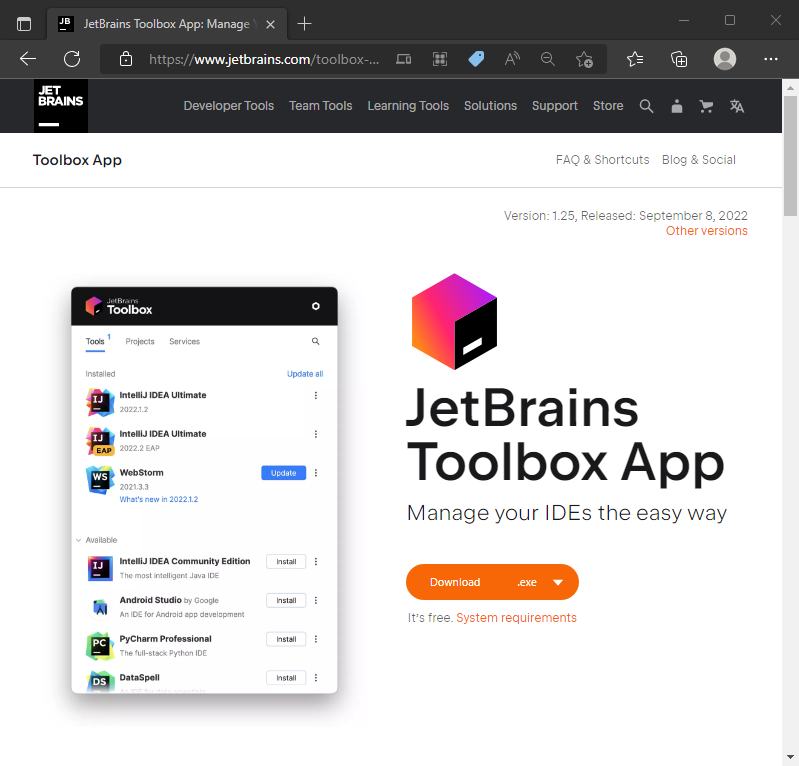
Laden Sie auf der Website von JetBrains die für Ihr Betriebssystem passende Version der Toolbox herunter.
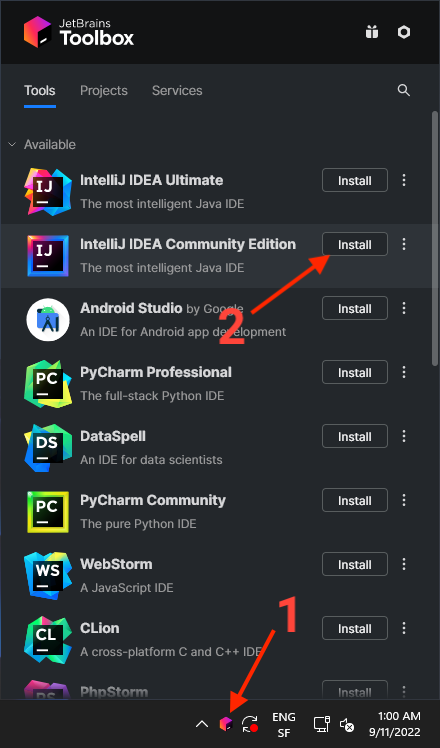
- Die Toolbox erscheint nun auf der Taskleiste, klicken Sie auf das Symbol und installieren Sie «IntelliJ IDEA Community».
- Sobald «IntelliJ IDEA Community» installiert ist wird das Programm ganz oben auf der Liste erscheinen.
- Starten Sie das Programm mit einem Klick auf «IntelliJ IDEA Community».
Hinweis
Sobald Sie ein E-Mail-Konto «@edu.hefr.ch» besitzen können Sie bei JetBrains ein Benutzerkonto errichten und als Student gratis alle Programme (in der Vollversion) von JetBrains benutzen.
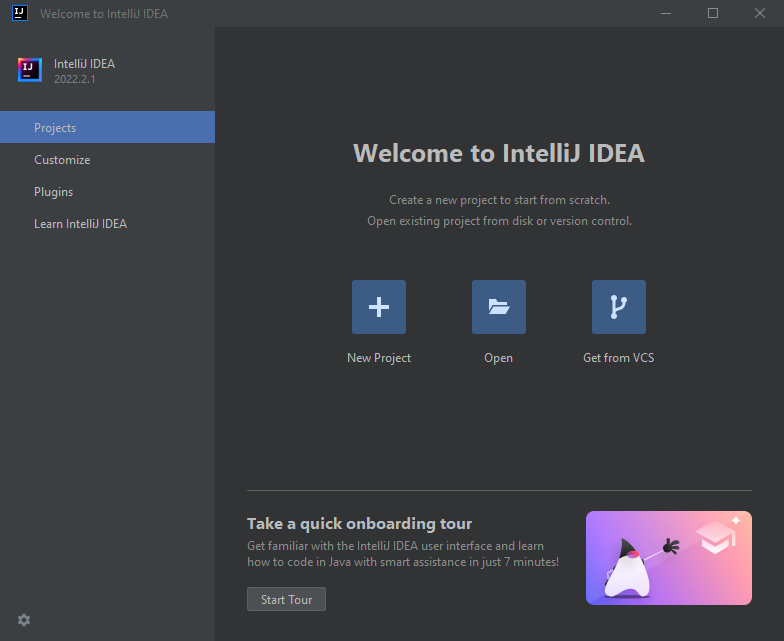
- Erstellen Sie ein neues Projekt (Create New Project). Bei «Projekt SDK» sollte das Programm-interne JDK ausgewählt in Version 17 ausgewählt werden (ausser Sie haben ein anderes Java JDK installiert).
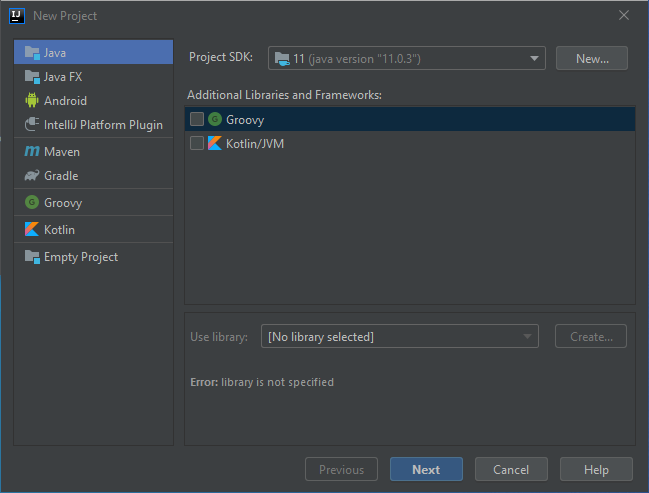
- Klicken Sie auf «Next» und es wird Ihnen vorgeschlagen, eine Vorlage (template) auszuwählen. Wählen Sie nichts aus und klicken Sie wieder «Next».
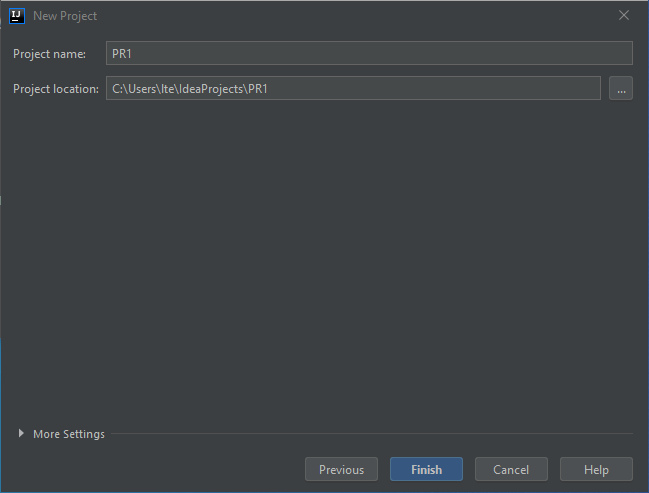
- Benennen Sie das Projekt mit «PR1» und wählen Sie ein Verzeichnis aus, in welchem das Projekt gespeichert werden soll. Das automatisch vorgeschlagene Verzeichnis ist meist eine gute Wahl.
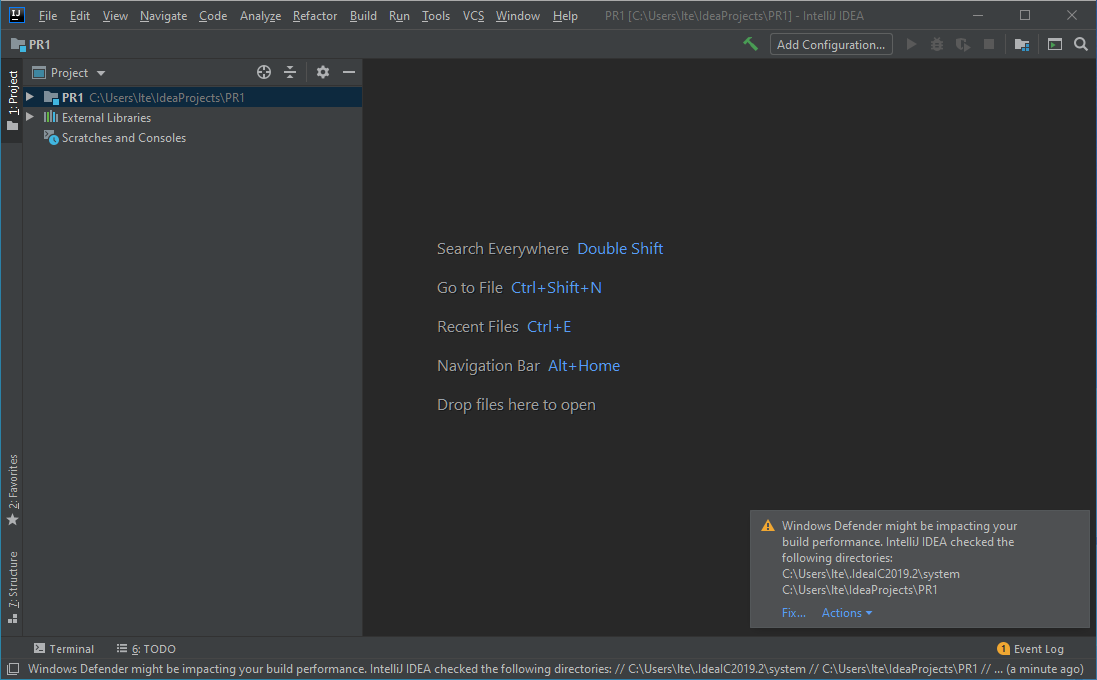
- Falls Sie mit dem Betriebssystem «Windows» arbeiten wird IntelliJ Ihnen vermutlich vorschlagen, den «Windows Defender» zu konfigurieren, um die Performance zu verbessen. Klicken Sie auf «fix …» und lassen Sie dies zu (dauert ein paar Sekunden).
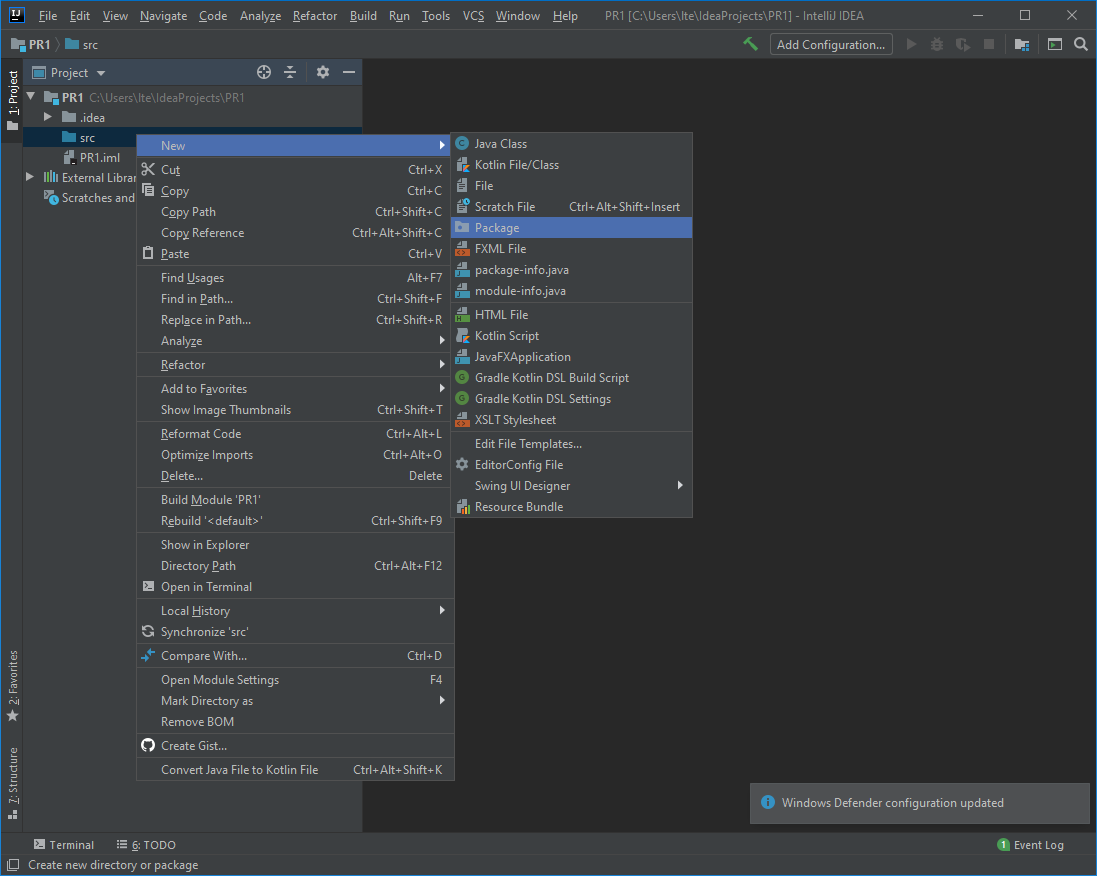
- Nun ist alles bereit, um ein erstes Programm zu schreiben. Klicken Sie im linken Fensterbereich auf «PR1» um das Projekt zu öffnen und mit einem rechten Mausklick auf «src» und wählen Sie «New → Package». Nennen sie das Package «intro».
- Klicken Sie mit einem rechten Mausklick auf «intro» und wählen Sie «New → Java Class». Nennen Sie die Klasse «hello».
- Geben Sie folgenden Code ein:
package intro;

public class hello {
    public static void main(String[] args) {
        System.out.println("Hello Java!");
    }
}
Klicken Sie auf das grüne Dreieck links von «public static …» und sie sollten folgendes sehen:
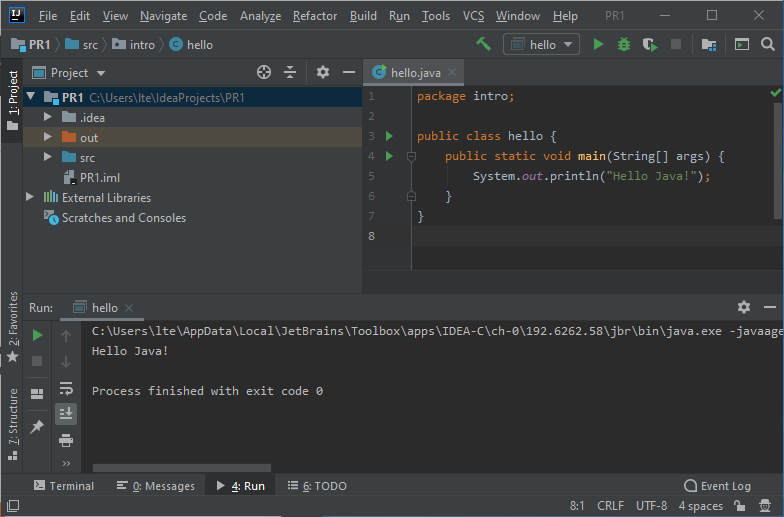
Voilà, Sie sind nun bereit für das erste Praktikum. Lesen Sie noch das [Tutorial] (https://www.jetbrains.com/help/idea/creating-and-running-your-first-java-application.html) auf der Website von JetBrains, um weitere Information zur Erstellung von Java-Programmen zu erhalten
Hinweis
Haben Sie Fragen, Bemerkungen, Vorschläge oder sehen Sie Fehler auf dieser Seite, dann zögern Sie nicht, mich per E-Mail an die Adresse jacques.supcik@hefr.ch zu kontaktieren.